Linux Mint
Рубрика: Дистрибутивы -> Hужное/полезноеМетки: Gnome | Ubuntu
Вторник, 19 июля 2011 г.
Просмотров: 3137
Подписаться на комментарии по RSS


После установки Linux Mint не потребуется загружать и устанавливать наиболее популярное программное обеспечение, в том числе и дополнительные кодеки для воспроизведения популярных мультимедийных форматов (будет загружен только русский языковой пакет). Имеются сборки с различными графическими средами рабочего стола, с Gnome, KDE, Xfce, LXDE и др...
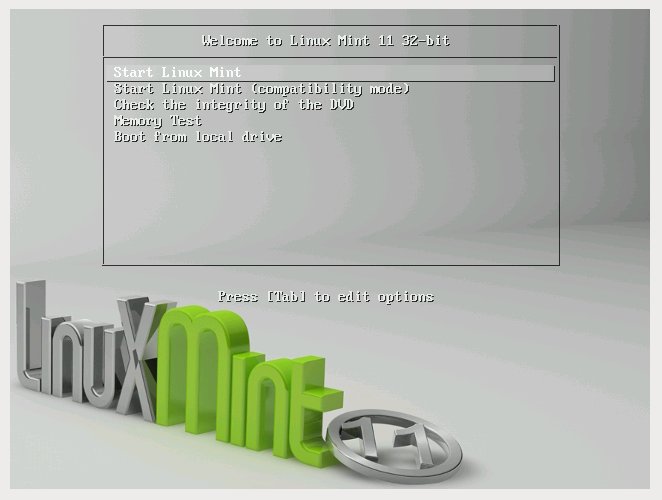
Для установки был взят: linuxmint-11-gnome-dvd-32bit
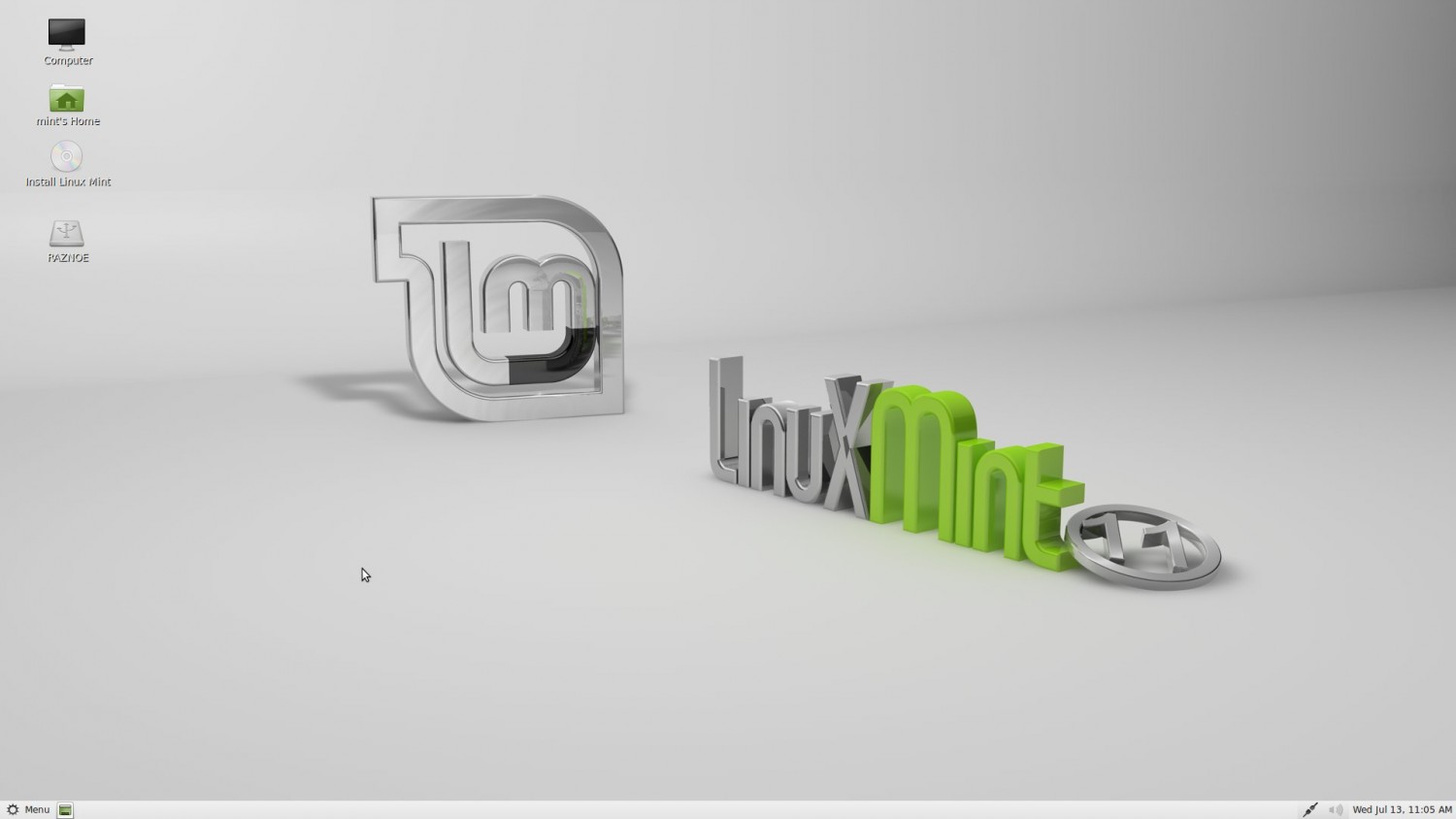
После пары минут загрузки системы с LiveDVD, появился рабочий стол...
В привычном для многих, левом нижнем углу, находится "Меню", в нём можно посмотреть какие есть приложения и какие имеются настройки.
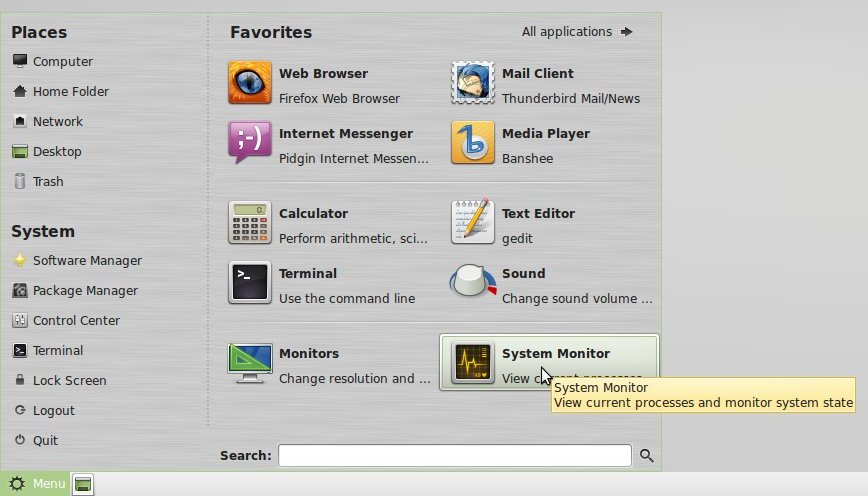
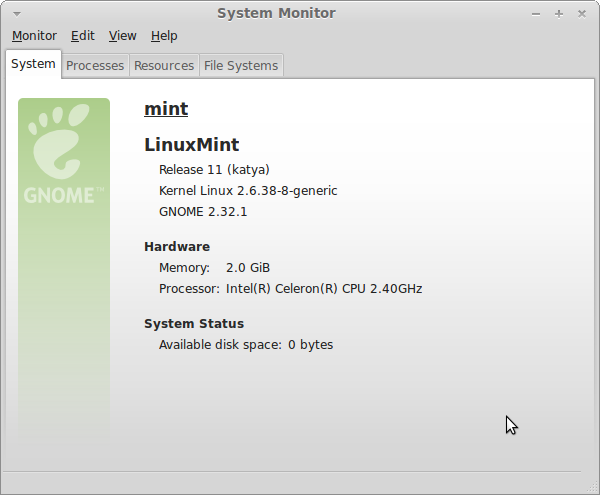
Открыв "Системный монитор" можно посмотреть характеристики компьютера и потребляемые системой ресурсы:
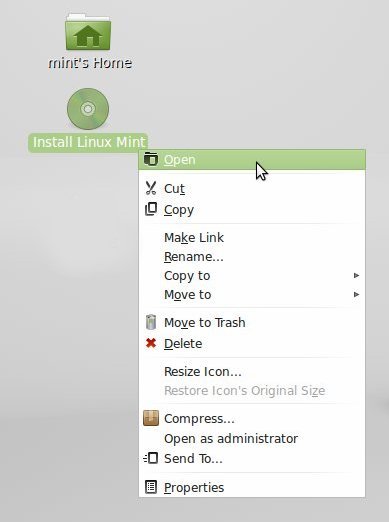
Для запуска "Установщика" на рабочем столе есть значок (запуск дупелькликом или из контекстного меню).
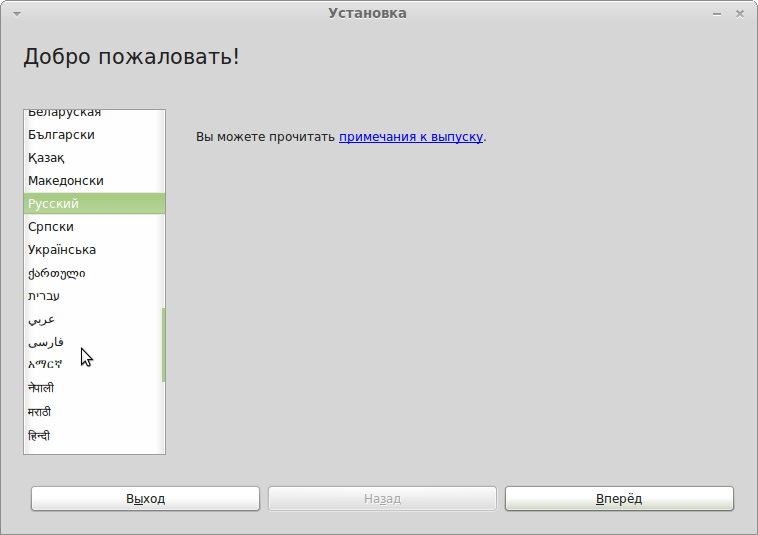
В левой части открывшегося диалога нужно выбрать язык процесса установки, он же и будущий язык установленной системы.
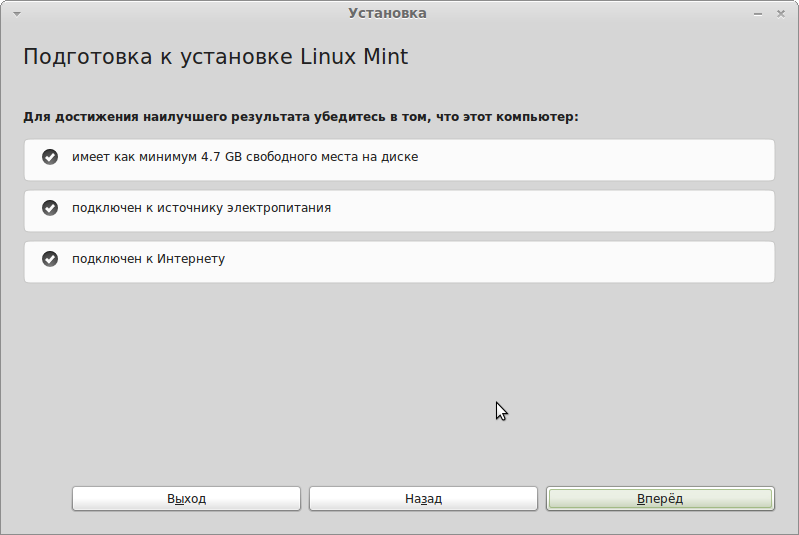
После просмотра информации о наличии подключения к Интернет, источнику питания и определения достаточного количества свободного места на жестком диске (HDD) откроется диалог настройки разделов. Если на компьютере уже установлена Windows тодиалог представит три варианта последующих действий:

Для настройки диска можно воспользоваться встроенным в "Установщик" редактором разделов, а так же (при желании) использовать:


Если диск пуст, то диалог будет выглядеть так:
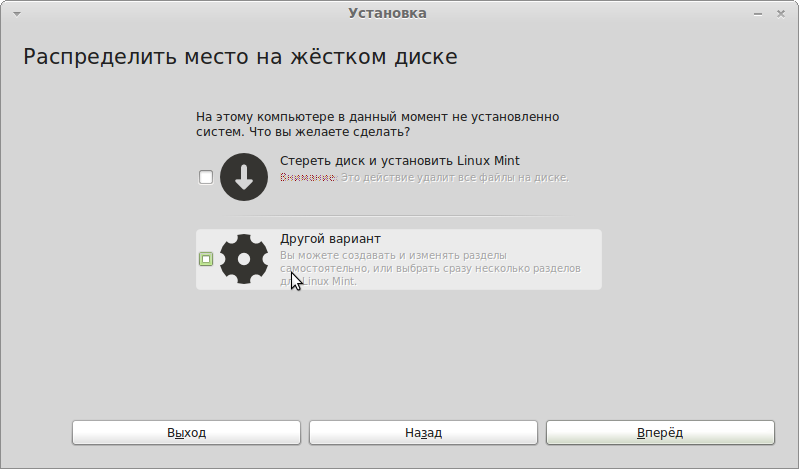
Можно воспользоваться первым вариантом, автоматическим, но для более подготовленных пользователей есть возможность самостоятельной настройки разделов под будущую систему:
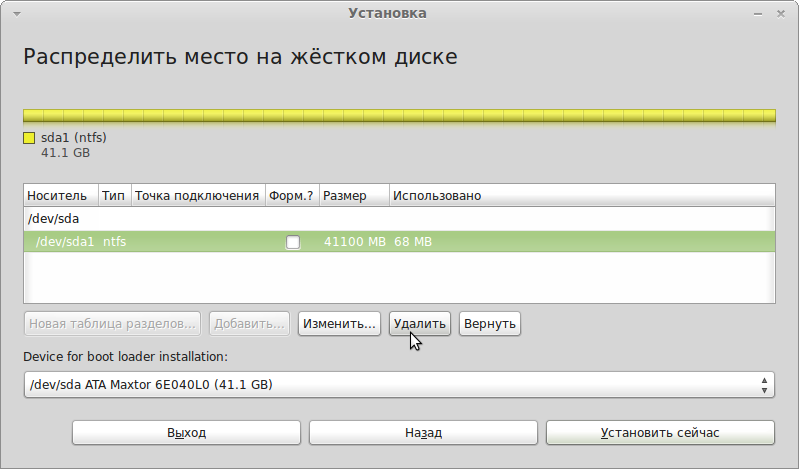
С помощью предельно простого редактора разделов можно легко создать нужную конфигурацию.

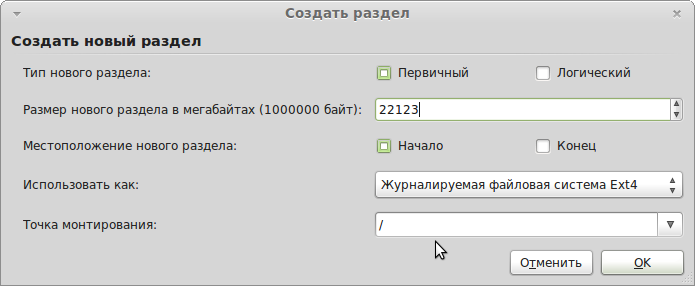
Существуем множество мнений о "правильной" разметки диска под Linux системы...
Но не вдаваясь в ненужные многим подробности, с 99% вероятностью большинству пользователей подойдёт вариант используемый большинством дистрибутивов для функции "автоматической разметки" (обязательной разметки, для избежания неудобств в дальнейшем). Вариант включает в себя создание раздела "/" (системный раздел), раздел подкачки (SWAP) и раздел "/home" (раздел пользовательских данных).
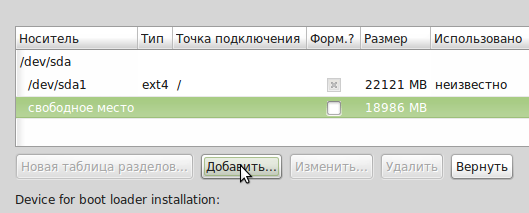
Какой размер выбрать для системы "/", зависит от того для чего эта система... Для устанавливающих систему впервые этот раздел лучше сделать в пределах 20-25Гб, так как скорее всего будет устанавливаться много приложений (в целях знакомства, изучения и.т.д...) и десяток Гб лишним не окажется. Раздел "SWAP", для имеющих 2Гб и долее оперативной памяти, практически не требуется. Есть так же много мнений по поводу наличия и размера этого раздела... Мнений много, но единой рекомендации нет! Так что размер его можно сделать равным размеру или половине размера оперативной памяти.
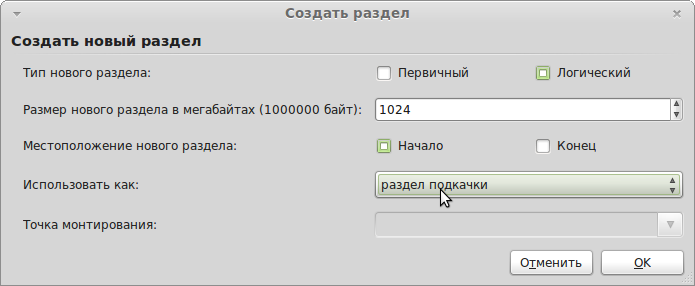
Выбор файловой системы для разделов тоже вызывает много споров. Но пользователю только что начавшему знакомство с миром Linux систем, да и не только им, вполне удовлетворит использование *Использовать как:) файловой системы ext4 (она используется "по умолчанию" при автоматической установке). Для раздела "SWAP" нужно выбрать, из меню, пункт "Раздел подкачки".
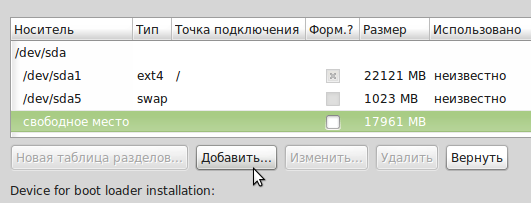
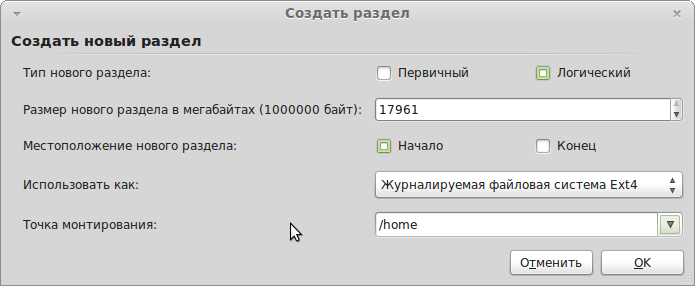
Всё оставшееся место отдаётся разделу "/home", в котором будет находится абсолютно вся пользовательская информация (начиная от конфигурационных файлов программ, до скачанной музыки и фильмов).
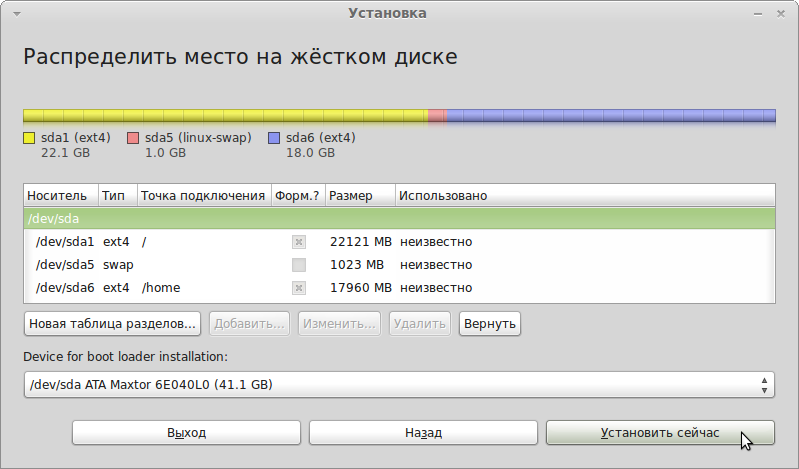
Закончив разметку диска, удостоверившись что "всё в порядке", так как процесс необратим, можно нажать кнопку "Установить сейчас". В нижней части окна "Установщика" отобразится процесс работы с диском:

Далее откроется диалог выбора местоположения (часового пояса):

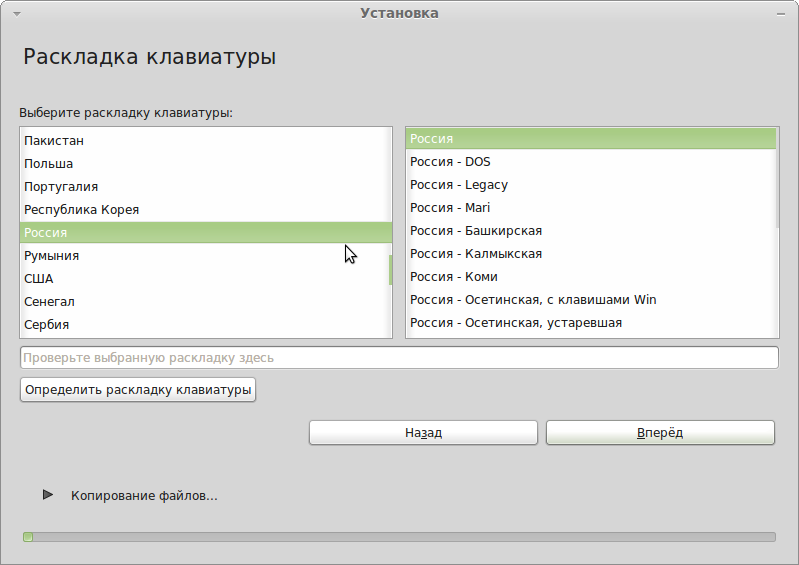
Следом выбор "основной" раскладки клавиатуры:
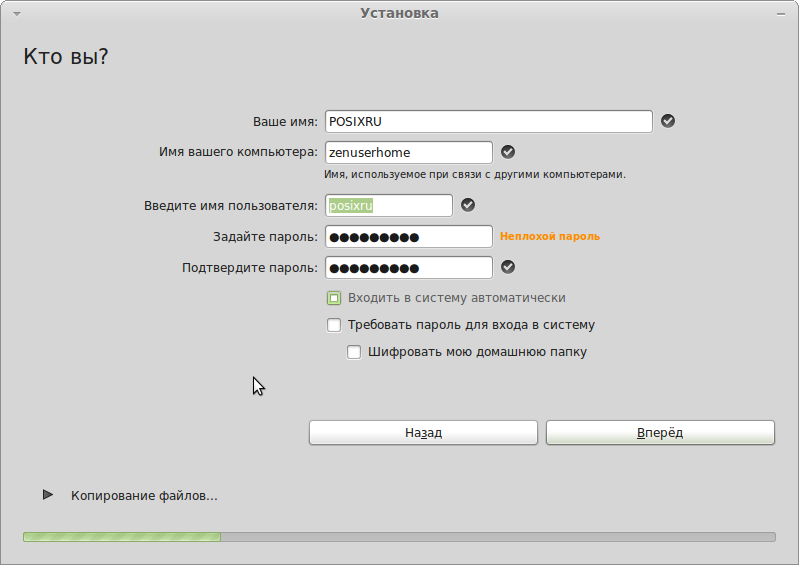
Последний шаг это настройка пользователя и выбор входа в систему. В систему можно входить автоматически, по паролю и зашифровав домашнюю папку пользователя (каждый выбирает как ему удобнее):
Далее в верхней части "Установщика" будет показана презентация, а в нижней части отображается процесс установки.
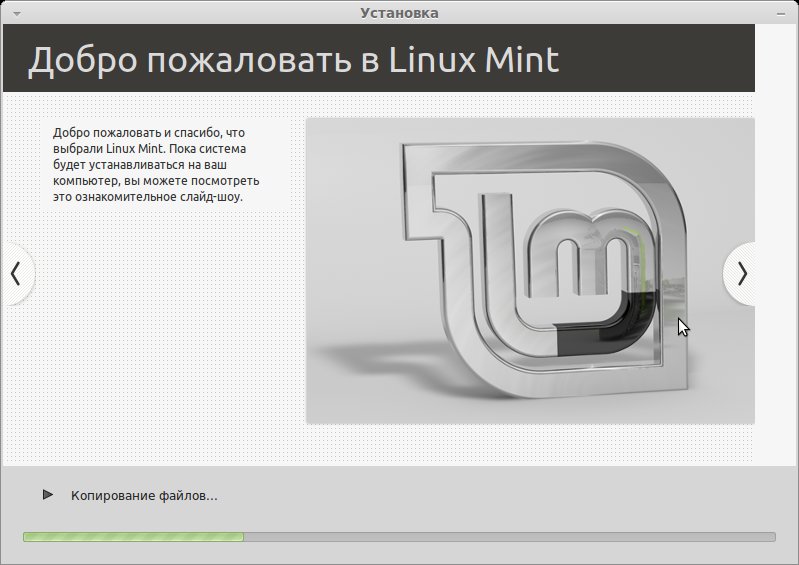
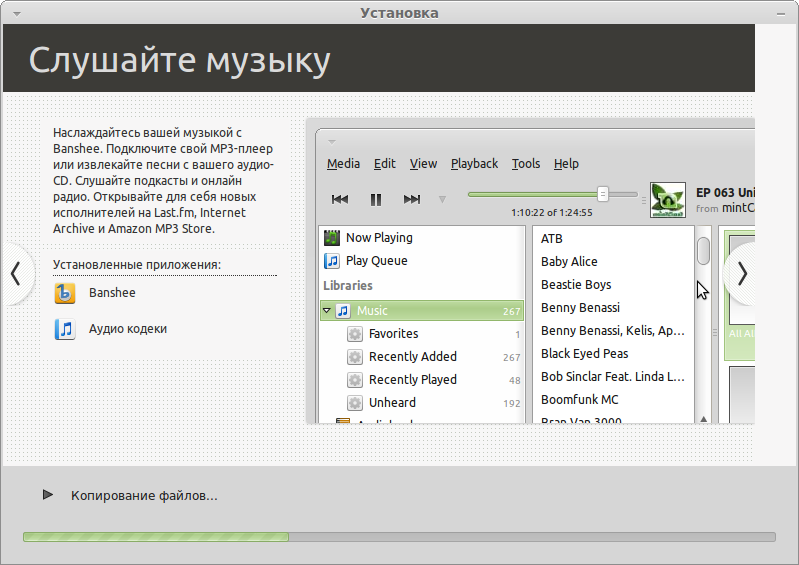
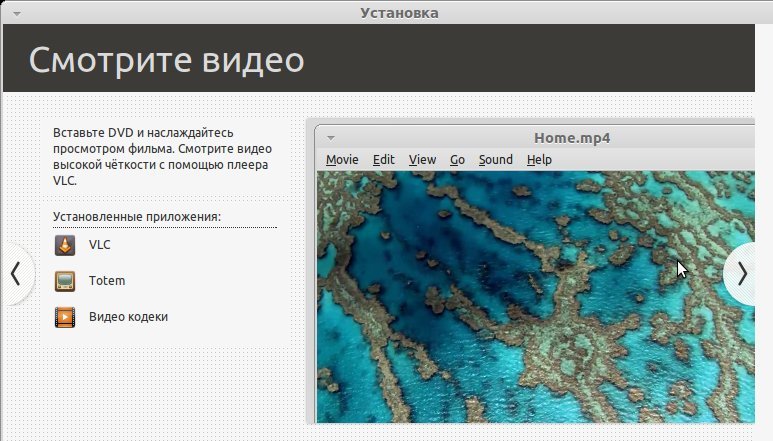
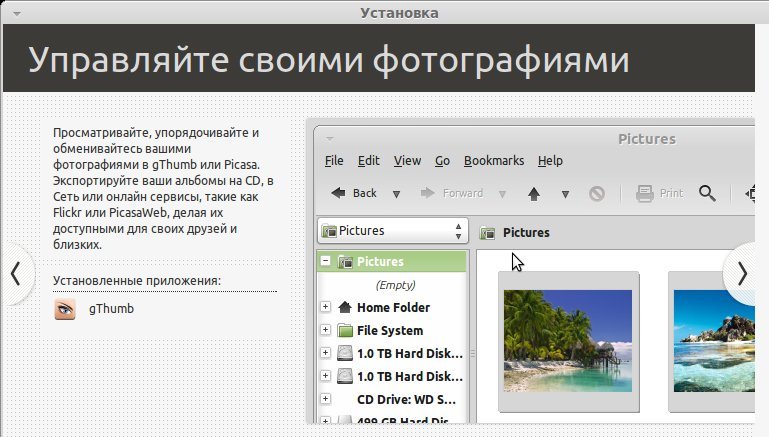
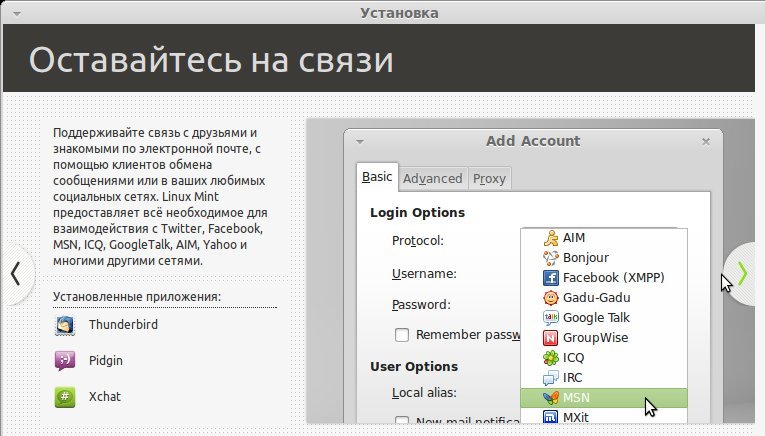
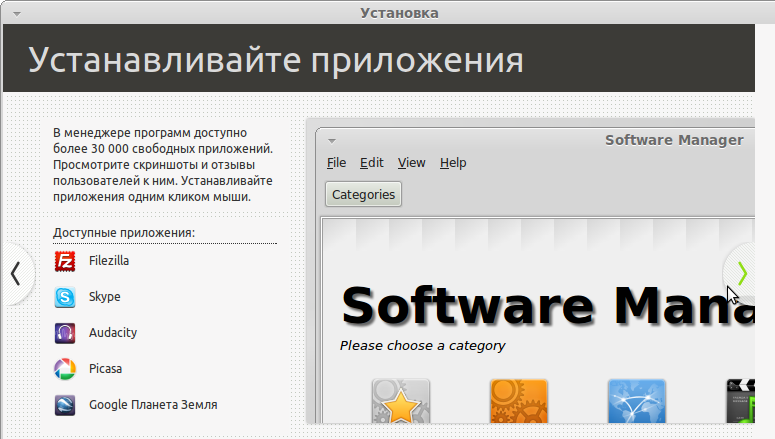
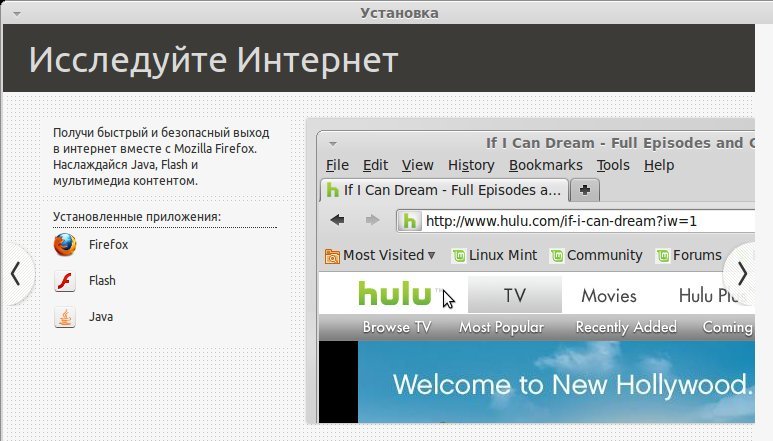
Посмотрев презентацию, если интересно, можно свернуть "Установщика" и "исследовать" имеющееся ПО.
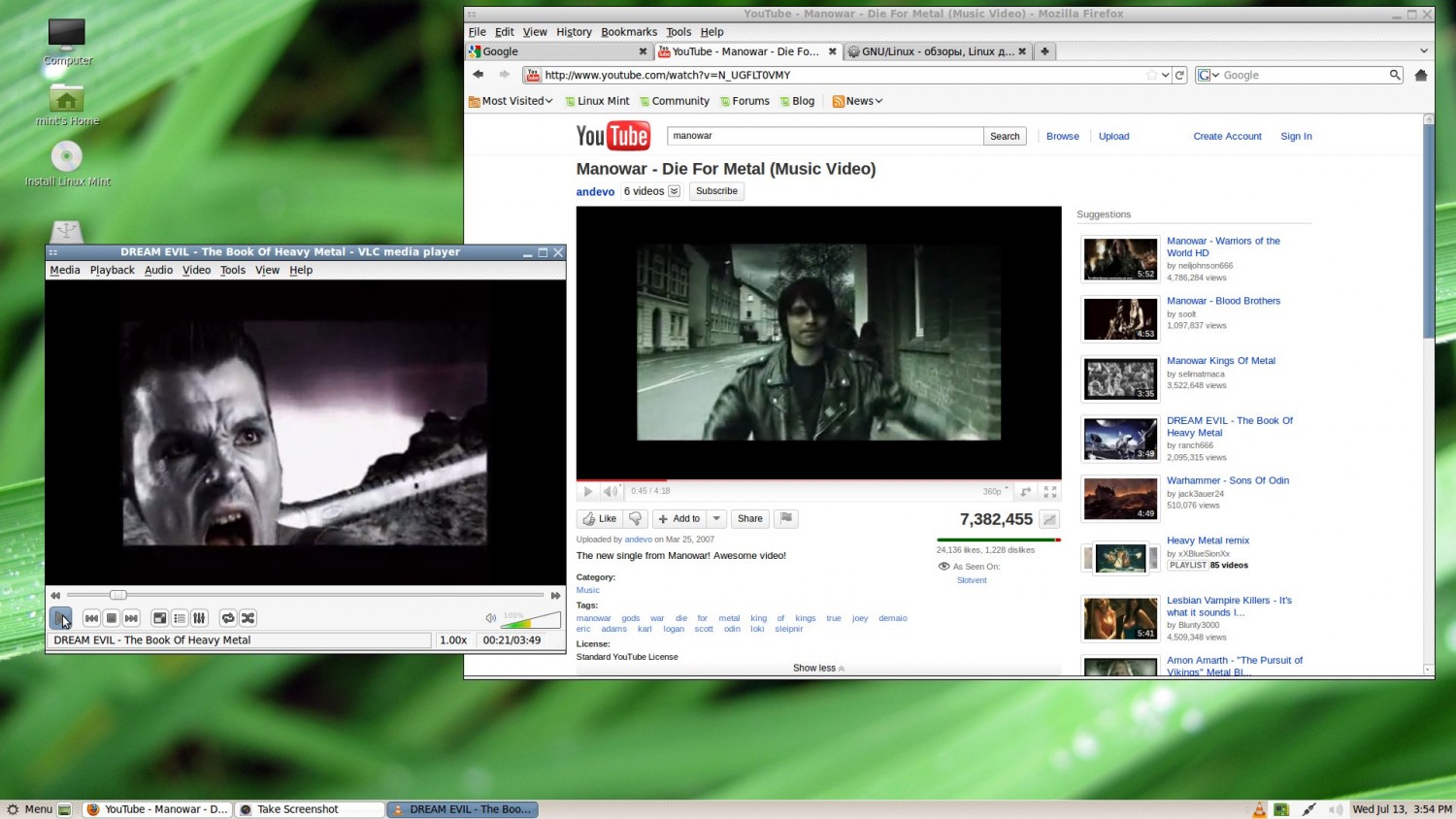
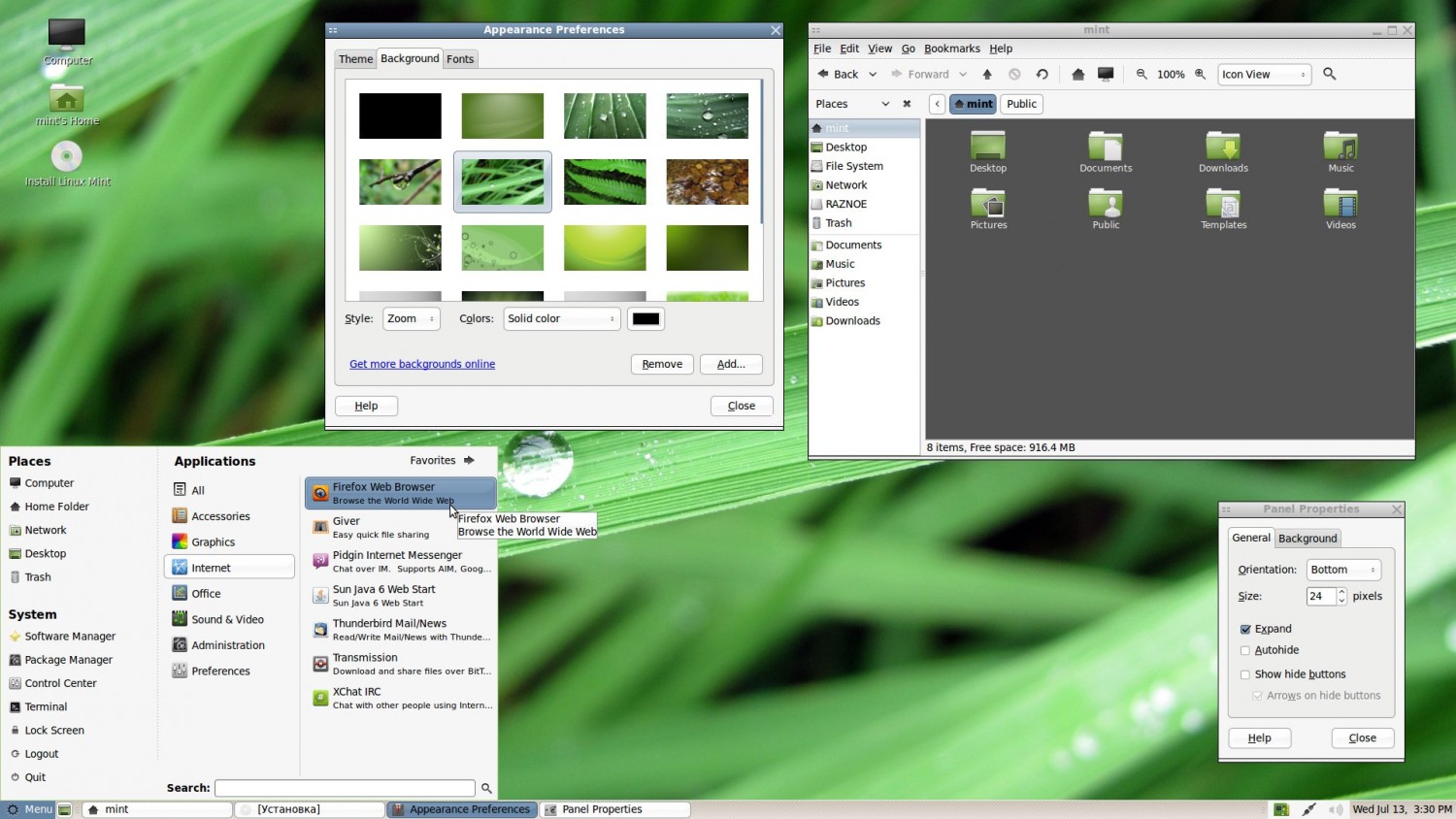
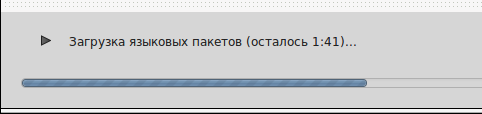
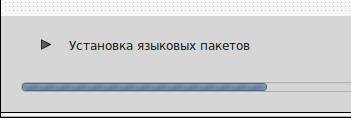
Если имеется подключение к Интернет, то будут скачаны (около 10Мб) и установлены русские языковые пакеты, так как поддержка русского языка на диске присутствует не полностью (частичная русификация).

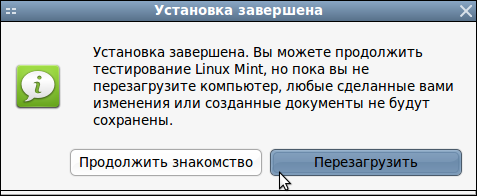
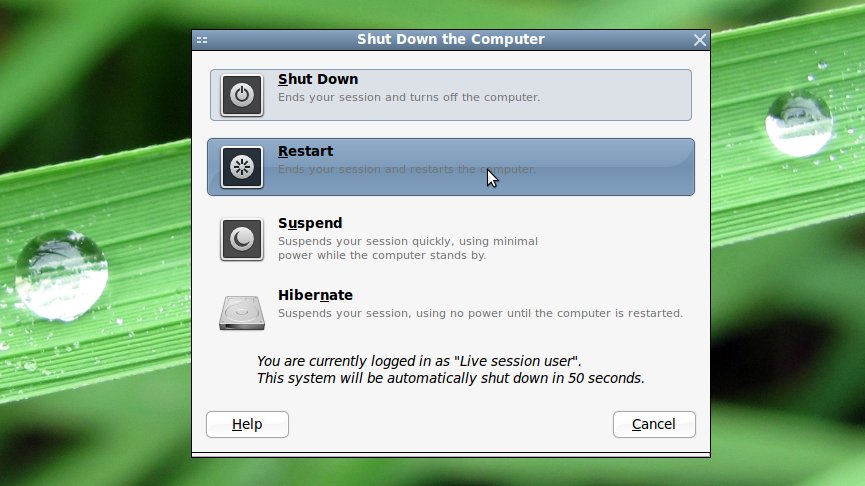
По окончании установки можно продолжить изучение системы или сразу перезагрузиться в установленную.
(материал не закончен и будет корректироваться, но был выложен по настоятельной просьбе нетерпеливого пользователя)
